Crie Seu Primeiro Agente
Neste capítulo, vamos percorrer o processo de criar seu primeiro agente de IA usando o Foundry Agent Service.
No final, você terá um agente simples rodando localmente com o qual pode interagir em tempo real.
Primeiro, volte para o ambiente GitHub Codespace que você criou anteriormente. Certifique-se de que o painel do terminal ainda está aberto na pasta workshop.
Login no Azure
Antes de usar o Foundry Agent Service, você precisa fazer login na sua assinatura Azure.
Execute o seguinte comando e siga as instruções na tela. Use credenciais que têm acesso ao seu recurso Microsoft Foundry:
az login --use-device-codeInstalar Pacotes Necessários
Em seguida, instale os pacotes Python necessários para trabalhar com o Microsoft Foundry e gerenciar variáveis de ambiente:
pip install openai azure-identity azure-ai-projects==2.0.0b1 jsonref python-dotenvCriar um Arquivo .env
Vamos armazenar segredos (como o endpoint do seu projeto) em um arquivo de ambiente para segurança e flexibilidade.
Crie um arquivo chamado
.envna raiz do diretório do seu projeto.Adicione as seguintes linhas ao arquivo:
envPROJECT_ENDPOINT="https://<seu-recurso-foundry>.services.ai.azure.com/api/projects/<nome-do-seu-projeto>" MODEL_DEPLOYMENT_NAME="gpt-4o"
Substitua https://<seu-recurso-foundry>.services.ai.azure.com/api/projects/<nome-do-seu-projeto> pelos valores reais do seu projeto Microsoft Foundry.
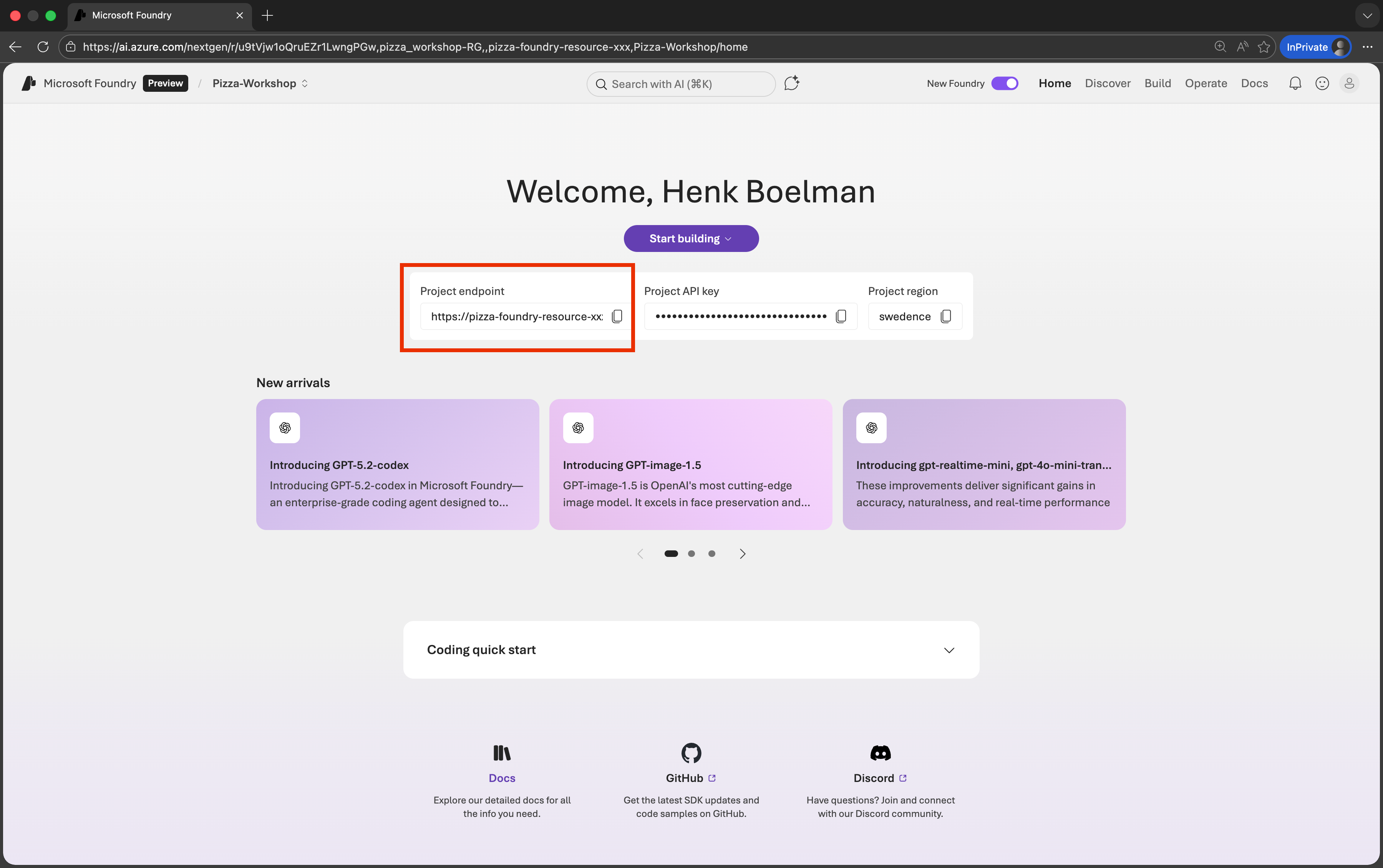
Onde encontrar seu endpoint:
- Vá para o portal Microsoft Foundry
- Navegue até seu projeto
- Clique em Overview
- O endpoint será exibido na página inicial do seu projeto
📝 Notas
- Certifique-se de que não há espaços ao redor do sinal
=no arquivo.env.
Criar um Agente Básico
Agora vamos criar um script Python básico que define e executa um agente.
- Comece criando um novo arquivo chamado:
agent.pyna pasta workshop
Adicionar Imports ao agent.py
Esses imports trazem o SDK do Azure, manipulação de ambiente e classes auxiliares:
import os
from dotenv import load_dotenv
from azure.identity import DefaultAzureCredential
from azure.ai.projects import AIProjectClient
from azure.ai.projects.models import PromptAgentDefinition
Carregar o Arquivo .env
Carregue as variáveis de ambiente no seu script adicionando esta linha ao agent.py:
load_dotenv()Criar o Cliente do Projeto
Este cliente conecta seu script ao serviço Microsoft Foundry usando o endpoint e suas credenciais Azure.
project_client = AIProjectClient(
    endpoint=os.environ["PROJECT_ENDPOINT"],
    credential=DefaultAzureCredential(),
)
openai_client = project_client.get_openai_client()
Criar o Agente
Agora, vamos criar o agente em si. Usaremos create_version para criar um Foundry Agent com um PromptAgentDefinition.
agent = project_client.agents.create_version(
    agent_name="hello-world-agent",
    definition=PromptAgentDefinition(
        model=os.environ["MODEL_DEPLOYMENT_NAME"],
    ),
)
print(f"Agente criado (id: {agent.id}, nome: {agent.name}, versão: {agent.version})")
Criar uma Conversa
Agentes interagem dentro de conversas. Uma conversa é como um container que armazena todas as mensagens trocadas entre o usuário e o agente.
conversation = openai_client.conversations.create()
print(f"Conversa criada (id: {conversation.id})")
Conversar com o Agente
Este loop permite que você envie mensagens para o agente. Digite no terminal, e a mensagem será enviada para o agente.
while True:
    # Obter a entrada do usuário
    user_input = input("Você: ")

    if user_input.lower() in ["exit", "quit", "sair"]:
        print("Saindo do chat.")
        break

    # Obter a resposta do agente
    response = openai_client.responses.create(
        conversation=conversation.id,
        input=user_input,
        extra_body={"agent": {"name": agent.name, "type": "agent_reference"}},
    )

    # Imprimir a resposta do agente
    print(f"Assistente: {response.output_text}")
Execute Seu Agente
No terminal, execute:
python agent.pyVocê deve ver uma mensagem de confirmação de que o agente foi criado.
Tente enviar uma mensagem como: Olá!
O agente responderá de volta.
Digite exit ou quit ou sair para parar a conversa.
Resumo
Neste capítulo, você:
- Fez login no Azure via CLI
- Instalou os pacotes Python necessários
- Criou um arquivo
.envseguro para guardar seu endpoint - Construiu e executou seu primeiro Foundry Agent
- Interagiu com o agente através de um loop de chat
Amostra de código final
import os
from dotenv import load_dotenv
from azure.identity import DefaultAzureCredential
from azure.ai.projects import AIProjectClient
from azure.ai.projects.models import PromptAgentDefinition

load_dotenv()

## Configurar Cliente do Projeto
project_client = AIProjectClient(
    endpoint=os.environ["PROJECT_ENDPOINT"],
    credential=DefaultAzureCredential(),
)
openai_client = project_client.get_openai_client()


## Criar um Foundry Agent
agent = project_client.agents.create_version(
    agent_name="hello-world-agent",
    definition=PromptAgentDefinition(
        model=os.environ["MODEL_DEPLOYMENT_NAME"],
    ),
)
print(f"Agente criado (id: {agent.id}, nome: {agent.name}, versão: {agent.version})")


## Criar uma conversa para a interação do agente
conversation = openai_client.conversations.create()
print(f"Conversa criada (id: {conversation.id})")

## Conversar com o agente

while True:
    # Obter a entrada do usuário
    user_input = input("Você: ")

    if user_input.lower() in ["exit", "quit", "sair"]:
        print("Saindo do chat.")
        break

    # Obter a resposta do agente
    response = openai_client.responses.create(
        conversation=conversation.id,
        input=user_input,
        extra_body={"agent": {"name": agent.name, "type": "agent_reference"}},
    )

    # Imprimir a resposta do agente
    print(f"Assistente: {response.output_text}")
Traduzido usando GitHub Copilot.