Configurar Microsoft Foundry
En esta sección, configurarás el recurso de Microsoft Foundry e implementarás tu primer modelo para que esté listo para el taller. Antes de comenzar con el taller, asegúrate de haber leído cómo obtener Azure y configurar tu entorno de desarrollo.
Pasos
- Iniciar sesión en Azure
- Inicia sesión en el Portal de Azure.
- Crear un Recurso de Microsoft Foundry
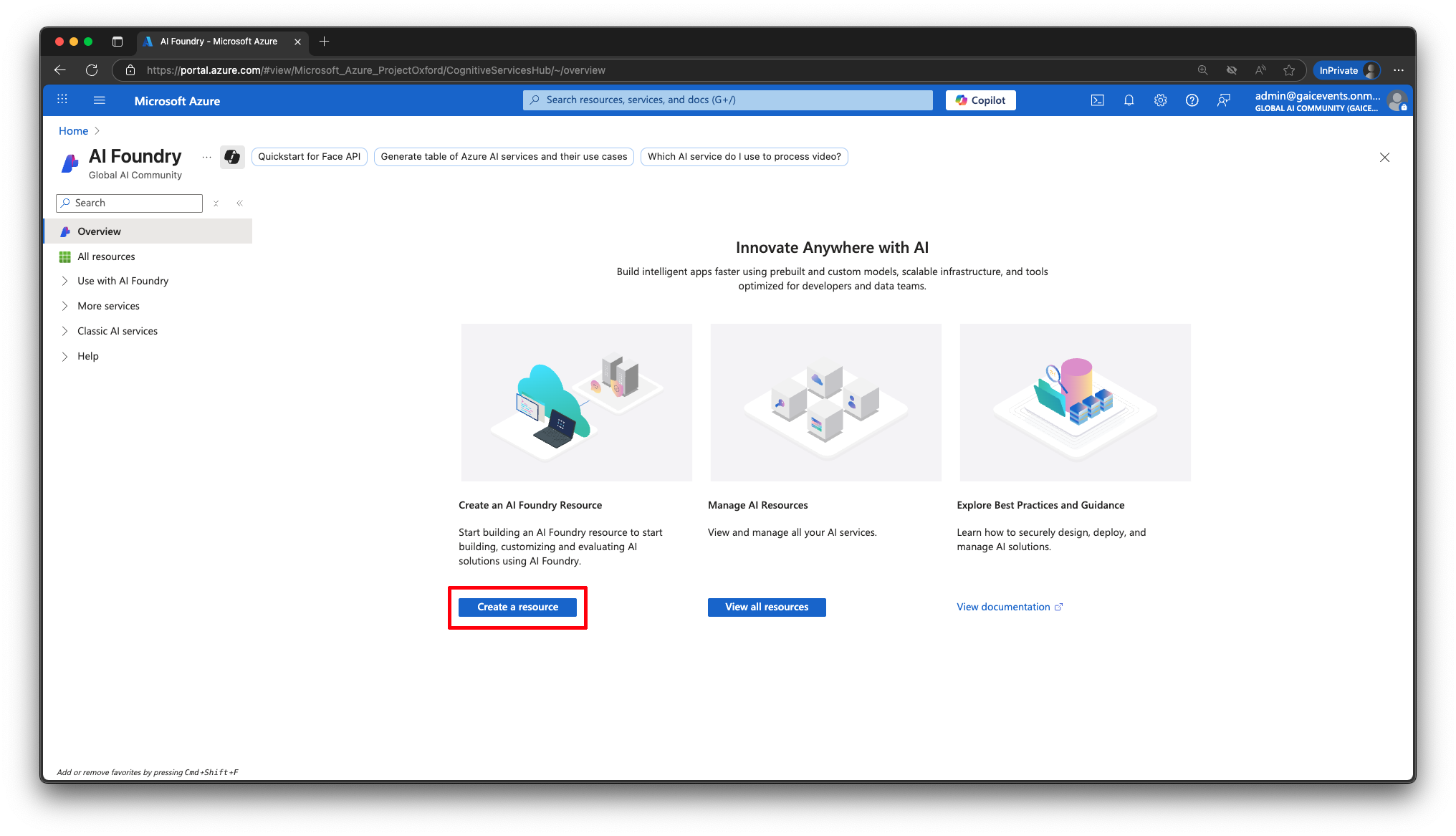
- Navega al servicio Microsoft Foundry.
- Haz clic en Crear un recurso.
Introducir los detalles del recurso
Completa el formulario con los siguientes valores, luego haz clic en Siguiente:Campo Valor Suscripción: Selecciona la suscripción proporcionada para este taller Grupo de recursos: Haz clic en Crear nuevoy dale a tu grupo de recursos un nombre descriptivo, por ejemplopizza_workshop-RGNombre: Introduce un nombre único, por ejemplo pizza-foundry-resource-7yudRegión: Selecciona West US (⚠️ No selecciones otra región) Nombre del Proyecto: Pizza-Workshop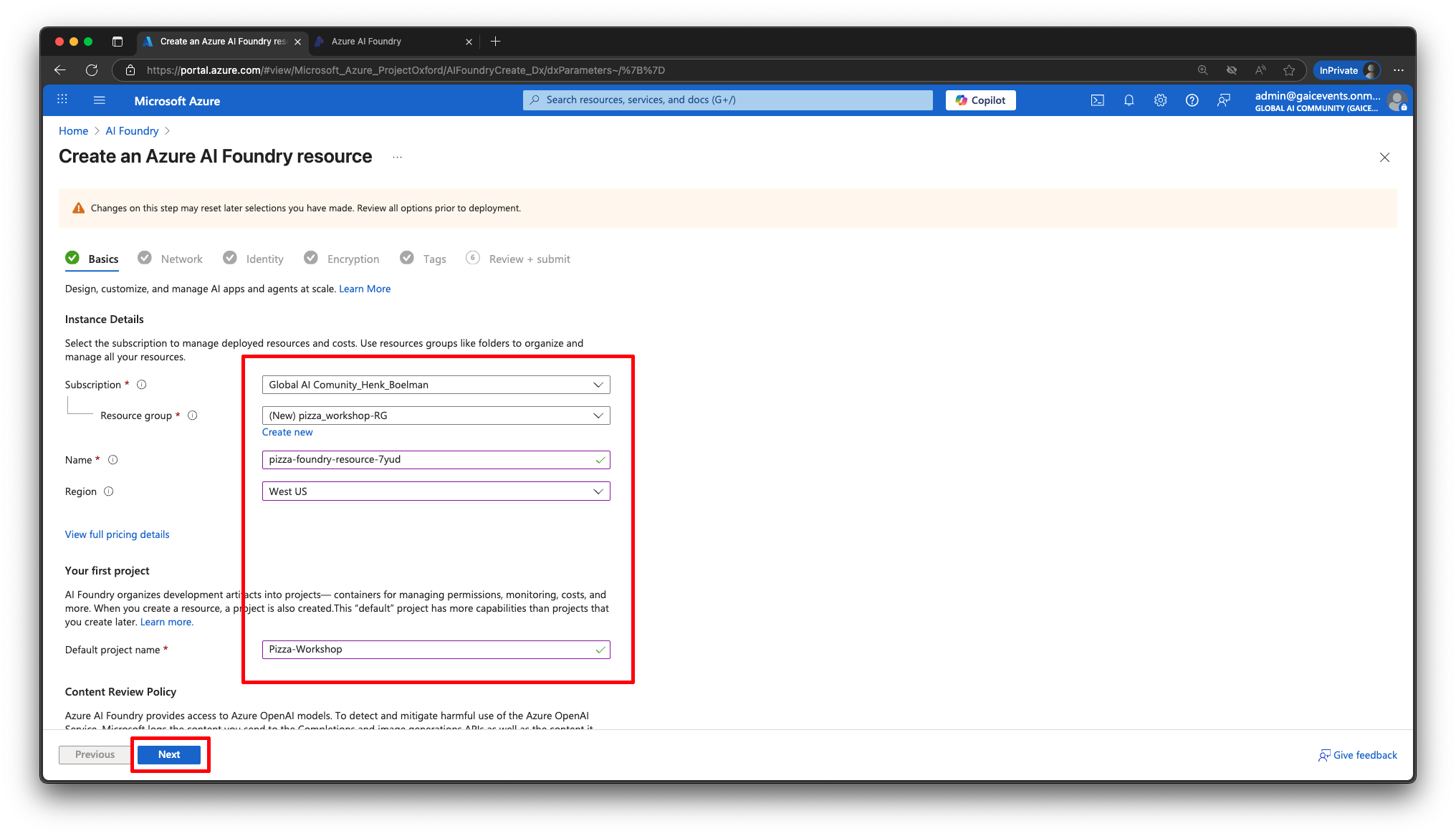
- Implementar el recurso
- Haz clic en Siguiente en los pasos restantes hasta llegar a Revisar + Crear.
- Haz clic en Crear para implementar el recurso.
- Espera 1–5 minutos para que el recurso termine de implementarse.
- Abrir Microsoft Foundry
- Navega a AI.Azure.com.
- Ahora deberías ver los proyectos de Microsoft Foundry vinculados a tu suscripción.
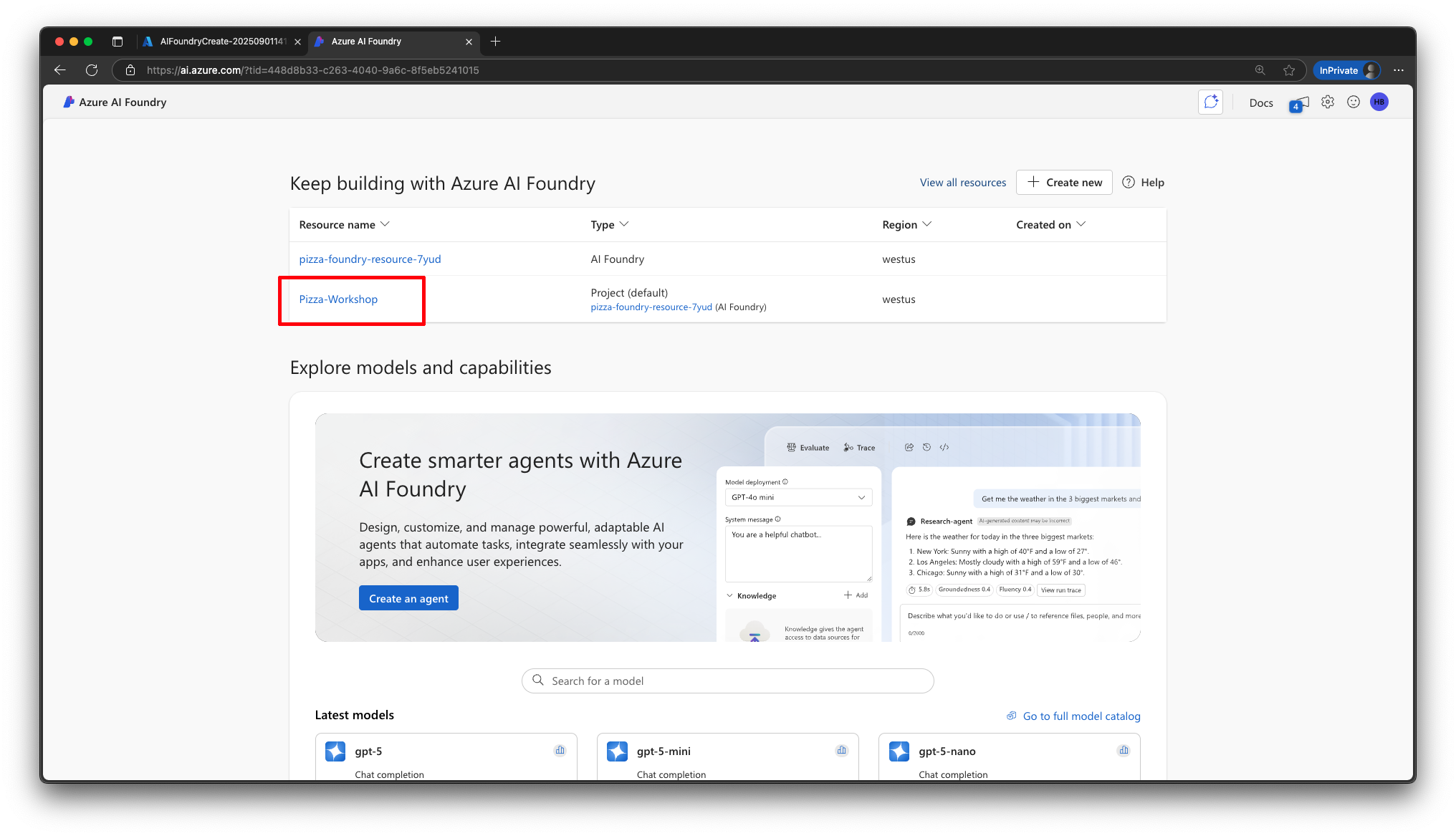
- Haz clic en tu proyecto, por ejemplo Pizza-Workshop.
Implementar un modelo base
- En el proyecto, ve a Modelos + puntos finales.
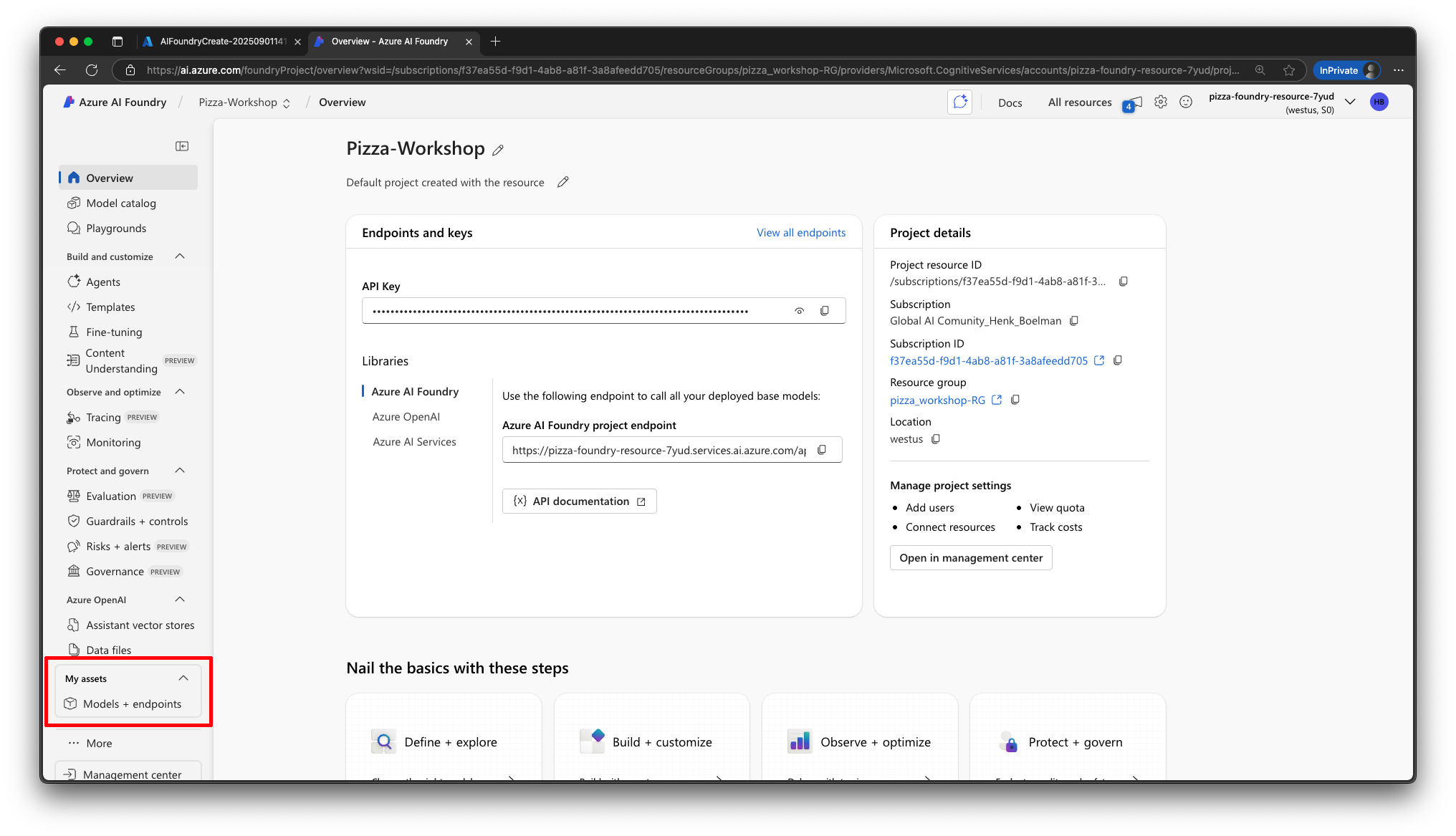
- Haz clic en Implementar modelo → Implementar modelo base.
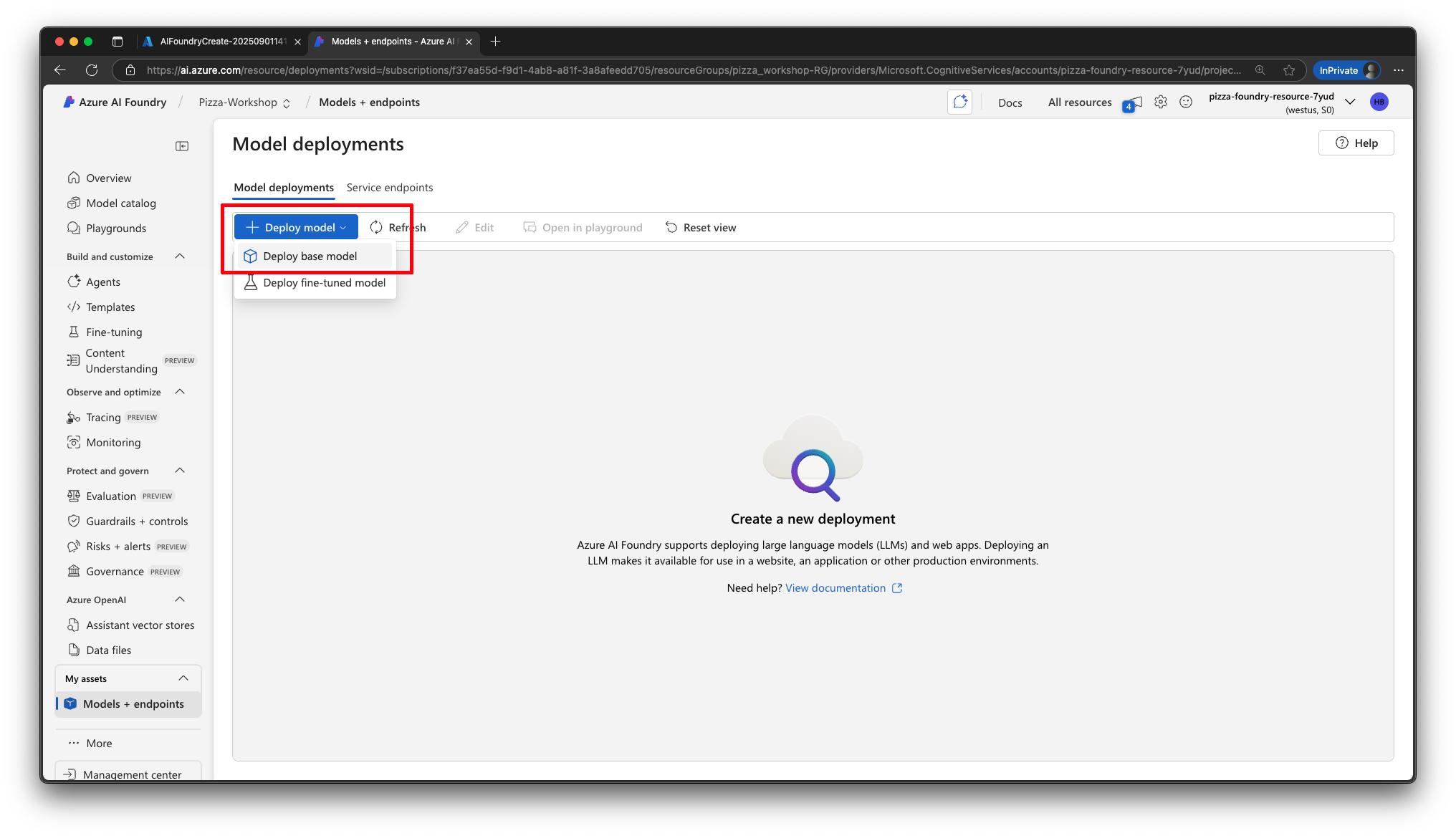
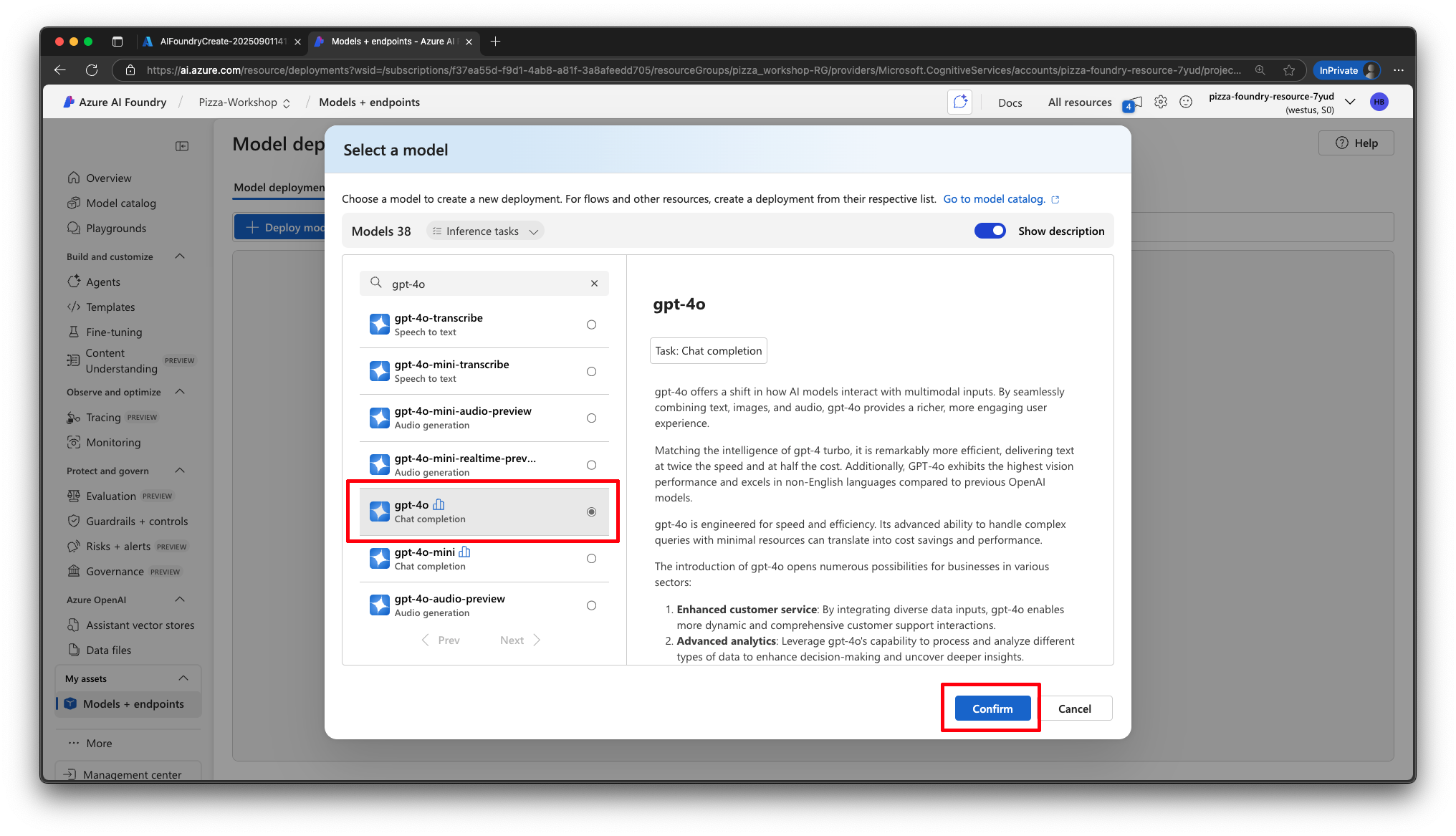
- Selecciona el modelo gpt-4o y haz clic en Confirmar.
- Deja todas las demás configuraciones en sus valores predeterminados y haz clic en Implementar.
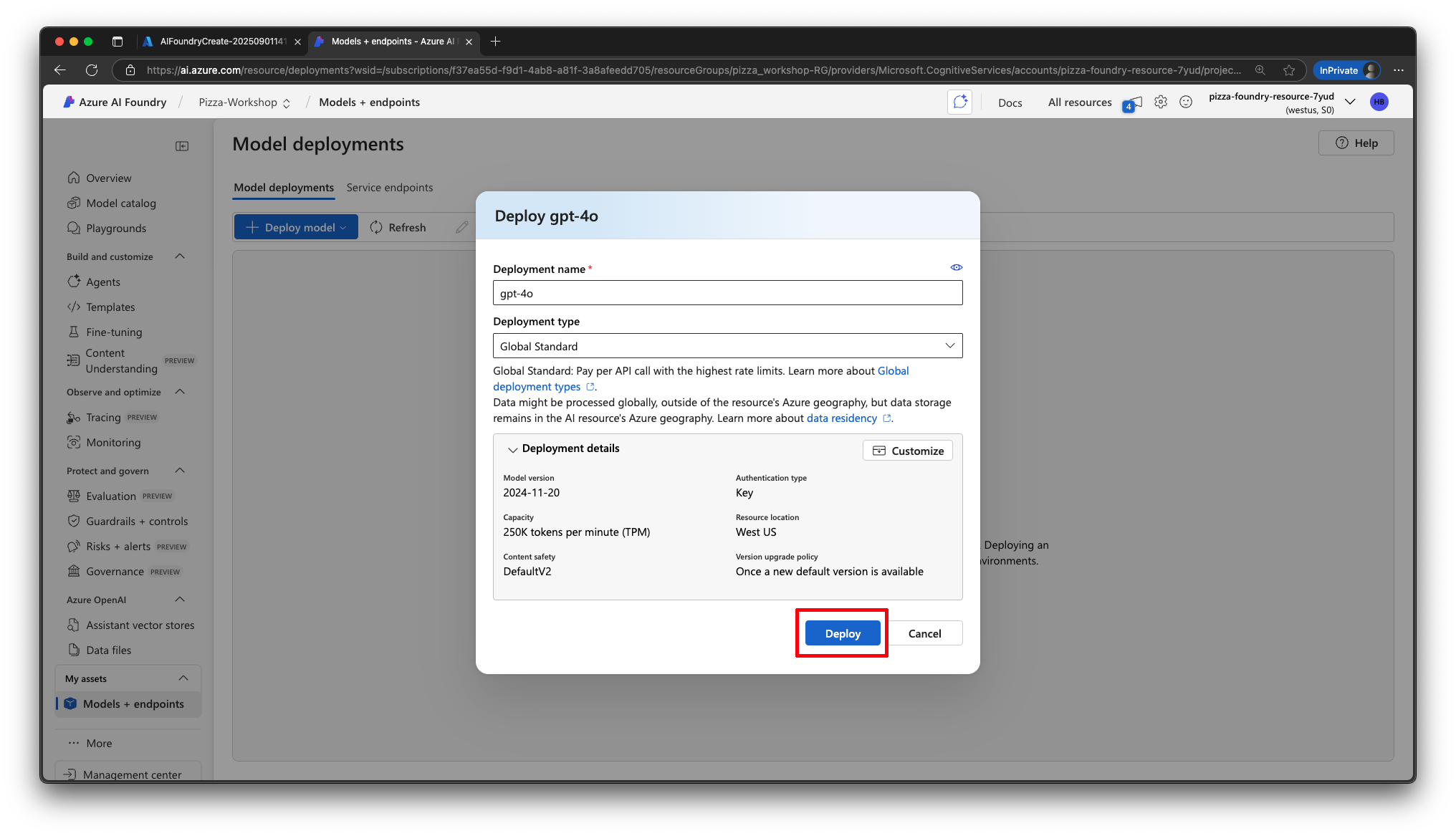
Esto hará que el modelo esté disponible en tu proyecto para ser utilizado por tus agentes.
- En el proyecto, ve a Modelos + puntos finales.
- Probar el modelo
Una vez completada la implementación, haz clic en Abrir en Playground.
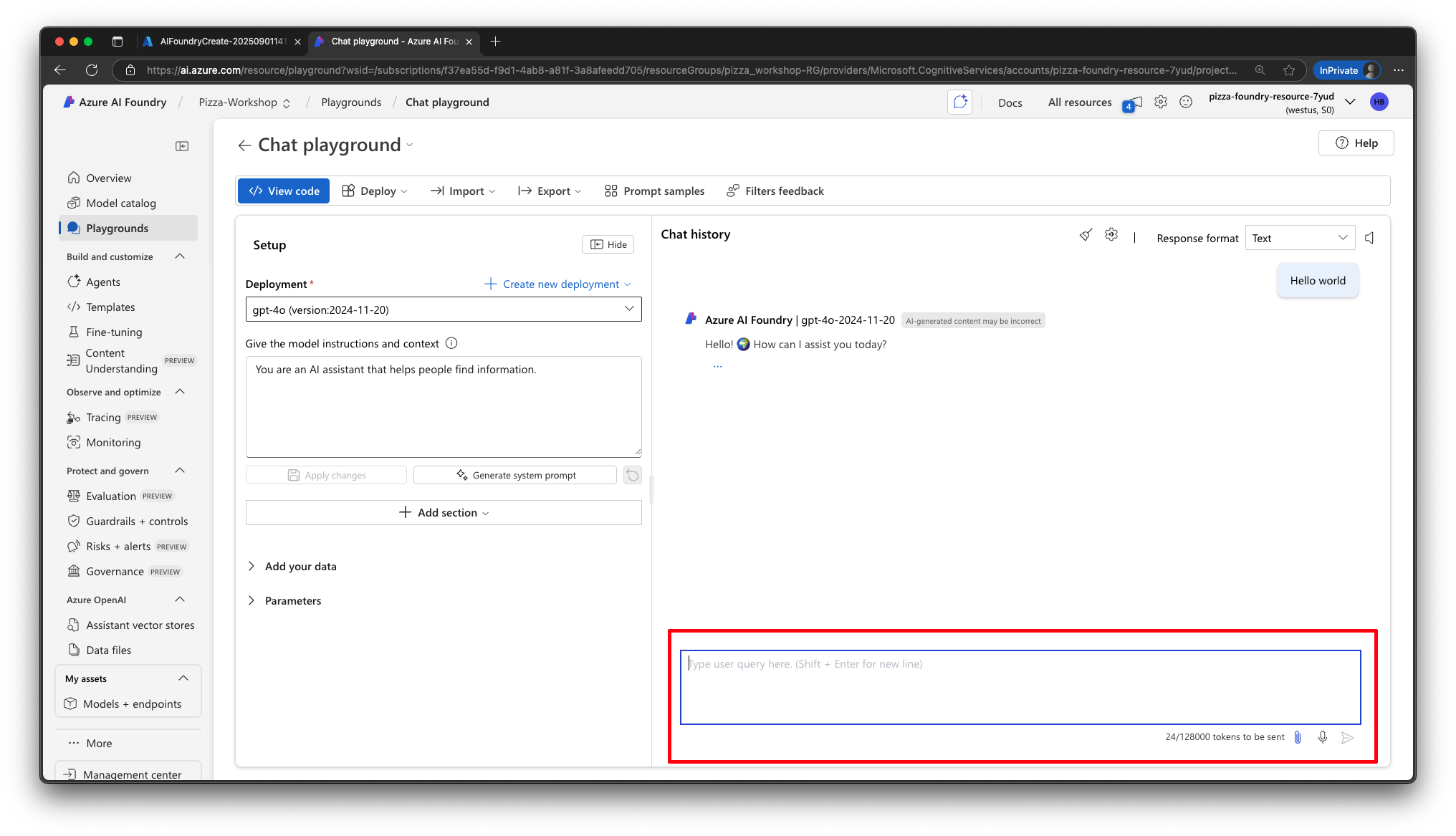
En la ventana de chat, escribe:
Hello worldDeberías ver una respuesta del modelo gpt-4o. 🎉
Resumen
En esta sección de configuración, has:
- Iniciado sesión en el Portal de Azure
- Creado un recurso de Microsoft Foundry
- Implementado un modelo base GPT-4o en tu proyecto
- Probado el modelo en el Playground
Tu entorno de Azure ahora está listo para construir el agente PizzaBot en los próximos capítulos.
Traducido usando GitHub Copilot.